
- Külön kikapcsolhatjuk a böngészés közben induló előzeteseket és a következő epizód automatikus lejátszását is a Netflixen.
- Ha gyakran netflixezünk, érdemes személyre szabnunk a steraming csatorna platformját.
- Számítógépen néhány egyszerű billentyűparancs megkönnyíti a lejátszás irányítását.
Elkezdtük nézni a Bármit, csak ezt ne új évadát, és mire észbe kapunk, már indul is a következő rész. A tea elfogyott, a másnap reggeli ébresztő vészesen közeledik, de Joanne és Noah még mindig tud olyat mondani, amiért maradnánk néhány percet. Ismerős forgatókönyv?
Hogy mennyire szerethető ez a páros, arról persze lehet vitatkozni. A Bármit, csak ezt ne sorozatot ért kritikákról korábban mi is írtunk. Arról viszont jó lenne magunknak dönteni, mikor kezdődjön el a következő epizód.
Az októberi Netflix-ajánlónkban bőven akadt néznivaló az őszi estékre. Mielőtt azonban újabb sorozatba kezdünk, érdemes néhány percet a beállításokra szánni. Nem titkos menükre vagy külön programokra lesz szükségünk: az alábbi funkciók a Netflix saját lehetőségei, csak kevesen tudnak róluk!
Milyen funkciókat állíthatunk be a Netflixen, hogy kényelmesebb legyen a filmnézés?
1. Ne induljon el magától a következő epizód
Az automatikus folytatás hasznos, amikor egész délutánra sorozatmaratont tervezünk. Kevésbé az, amikor csak egyetlen részt szeretnénk megnézni lefekvés előtt. A következő epizód automatikus lejátszását profilonként kikapcsolhatjuk.
Böngészőben így találjuk meg:
- Nyissuk meg a Fiók oldalt.
- Válasszuk a Profilok menüpontot, majd a saját profilunkat.
- Nyissuk meg a Lejátszási beállításokat.
- Kapcsoljuk ki a Következő epizód automatikus lejátszása lehetőséget.
Mobilon a Netflix alkalmazásban az Az én Netflixem, a felül látható profilnév, majd a Profilok kezelése útvonalon érjük el a saját profilunk kapcsolóját. A módosítás alkalmazásához esetenként frissíteni kell az eszközön megjelenő Netflix-felületet.
A folytatást természetesen ezután is elindíthatjuk. Csak mi dönthetjük el, belefér-e még aznap este.
2. Némítsuk el a böngészés közben induló előzeteseket
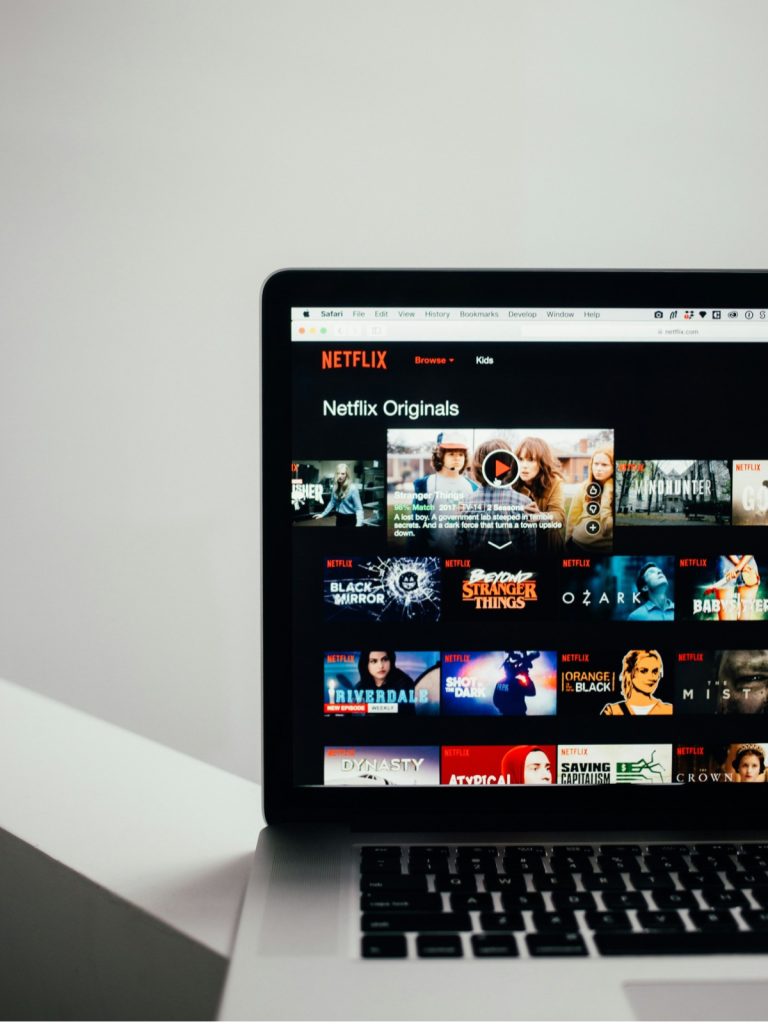
Billentyűkombinációkkal és rejtett beálításokkal szabhatjuk személyre a Netflixünket (Forrás: Unsplash/charlesdeluvio)
Éppen a film leírását olvasnánk, amikor már megszólal egy párbeszéd vagy felrobban valami a képernyőn. A rövid előzetesek hasznosak lehetnek, de nem mindenki szeretne minden megállásnál újabb videót hallgatni.
Hogyan állítsuk be a Netflixen az előzetesek hangját?
Böngészőben ismét a Fiók, majd a Profilok, a választott profil és a Lejátszási beállítások következik. Itt a Rövid előzetesek automatikus lejátszása kapcsolót keressük. Mobilon a Profilok kezelése alatt, a saját profilunknál módosíthatjuk.
3. Szabjuk személyre a feliratokat
Nem kell hunyorognunk, ha túl aprók a betűk, vagy a fehér szöveg eltűnik egy világos jelenetben. A Netflixen a feliratok betűtípusa, mérete, árnyéka és háttérszíne is módosítható. Ezt különösen akkor érdemes kipróbálnunk, ha eredeti nyelven nézünk sorozatokat, és szeretnénk kényelmesen követni a gyors párbeszédeket.
Hogyan állítsuk be a Netflixen a feliratok személyre szabását?
Böngészőben: a Fiók, majd a Profilok alatt válasszuk ki a saját profilunkat, és nyissuk meg a Feliratok megjelenése menüpontot. Állítsuk be a kívánt megjelenést, majd mentsük el.
Egyes tévéken közvetlenül lejátszás közben is változtathatunk: szüneteltessük a filmet, nyissuk meg a lejátszó vezérlőit, és keressük a Beállítások ikont. Itt a felirat mérete és stílusa állítható, ha a készülék és az adott nyelv támogatja.
A tévés felület nem feltétlenül kínál fel minden olyan lehetőséget, amely böngészőben elérhető, így ha egyszer monitoron, máskor tévén netflixezünk, erre számítanunk kell.
4. Védjük a saját profilunkat PIN-kóddal
Mi romantikus sorozatot néznénk, a kezdőlapon mégis csupa egészen más műfajú ajánlás fogad. Ha a háztartásban valaki rendszeresen a mi profilunkból indít el filmeket, egy profilzár segíthet elkerülni a keveredést.
Hogyan állítsuk be a Netflixen a profilzárat?
Böngészőben a Fiók, a Profilok, majd a saját profilunk alatt nyissuk meg a Profilzár menüpontot. A profilzár létrehozásakor négyjegyű PIN-kódot adhatunk meg.
A lehetőség mobilon is elérhető az Az én Netflixem, a profilnév és a Profilok kezelése útvonalon. A Netflix a beállítás típusától függően személyazonosítást is kérhet. Egyetlen kivétel van csupán, ahol nem lehet beállítani ezt a funciót: a vendégfelhasználói profiloknál nem használható profilzár.
5. Rejtsük el a véletlenül elindított műsorokat az előzményekből
Elindítottunk egy filmet, öt perc után rájöttünk, hogy nem nekünk való, a Netflix viszont azóta is ez alapján ajánlgatja az újabb és újabb műsorokat? A megtekintési előzményekből elrejthetjük az adott címet, így nem zavar bele többé abba, miket dob fel a csatorna.
Hogyan állítsuk be a Netflixen az előzményeket?
Ehhez böngészőben lépjünk a Fiók, majd a Profilok menübe, válasszuk ki a profilunkat, és nyissuk meg az Aktivitás oldalt. A megtekintett műsorok mellett található elrejtés ikonra kattintva eltüntethetjük az adott filmet vagy epizódot. Sorozatepizód esetén az egész sorozat elrejtését is felajánlja a rendszer.
Az elrejtett műsort a Netflix nem használja fel további ajánlásokhoz, hacsak újra meg nem nézzük, és a Nézd tovább sorból is eltűnik. A változás megjelenése minden eszközön akár 24 órát is igénybe vehet. Gyerekprofilban ez a lehetőség nem érhető el.
Az is hasznos lehet, ha használjuk a filmeknél az értékelést a hüvelykujj ikonnal: így ha valamivel kapcsolatban jelezzük, hogy nem tetszett, legközelebb nem ad hasonló tartalmakat a Netflix.
6. Használjuk a billentyűzetet, ha laptopon filmezünk
Pont a legfontosabb mondatnál csöngetnek, mi pedig az egérrel próbáljuk eltalálni a szünet gombot. Számítógépen ennél egyszerűbben is irányíthatjuk a Netflixet.
A hivatalos billentyűparancsok közül ezeket érdemes megjegyeznünk:
- Szóköz vagy Enter: lejátszás és szünet.
- Balra mutató nyíl: visszatekerés tíz másodperccel.
- Jobbra mutató nyíl: előretekerés tíz másodperccel.
- F: teljes képernyő.
- Esc: kilépés a teljes képernyős nézetből.
- M: némítás.
- S: főcím kihagyása, amikor ez a lehetőség rendelkezésre áll.
A tíz másodperces visszaugrás különösen jól jöhet, amikor egy félmondatot elnyom a vízforraló, vagy lemaradunk egy fontos pillantásról.
A következő sorozat előtt szánjunk néhány percet a beállításokra
Nem szükséges mindent átállítanunk. Kezdjük azzal, ami rendszeresen bosszant: a hangosan induló előzetessel, az apró felirattal vagy az akarva-akaratlanul folytatódó epizódokkal.
Utána már csak azt kell eldöntenünk, melyik sorozathoz vagy filmhez van kedvünk. Visszatérünk a Bármit, csak ezt ne új évadához, vagy választunk valami mást a havi ajánlóból?
Fotó: Unsplash/BoliviaInteligente

 Kövesd a Marie Claire-t a Google hírekben!